
Hola tod@s,
Hoy vamos a ver como actualizar nuestra instancia (clúster) de Azure Local.
Para que tengáis en cuenta las siguientes formas de actualización no es admitida.
- Azure Update Manager.
- Ejecuciones manuales de actualización compatible con clústeres.
- Centro de administración de Windows.
- Sconfig tampoco es compatible
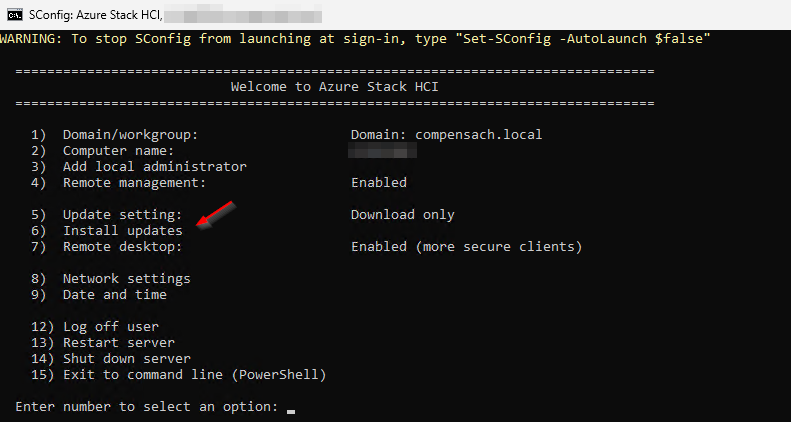
¿Os preguntareis porque no se admite los métodos mencionados anteriores?
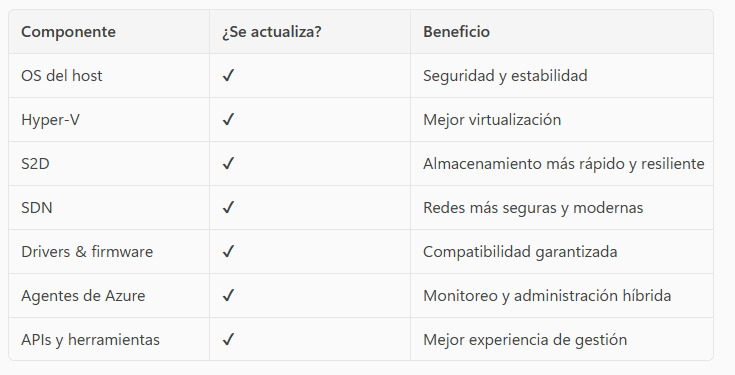
Porque si se utilizara los métodos anteriores solo se actualizaría el sistema operativo y es incorrecto ya que Azure Local no es solo el sistema Operativo de los Hosts, cuando actualizamos Azure Local con cualquier método de los dos posibles actualizamos:
Hay dos tipos paquetes, soluciones de instalación, SBE el que despliega el fabricante de Hardware (HP, Dell, Lenovo, DataOn, etc.) que hay que descargar desde el fabricante manualmente y mediante unos pasos se prepara y se instala en los nodos y que ahora los que tienen Hardware Dell hay El Download Connector y que forma parte del SBE Solution Builder Extension versión 4.1.2505.701 o posterior y se utiliza para automatizar la descarga de paquetes SBE (bundles) y garantizar que el sistema pueda actualizarse de forma fluida y sin intervención manual y nos ahorra trabajo y tiempo.
Ya sabemos que hay dos soluciones ahora vamos por trabajo vamos a actualizar nuestro Azure Local para que tengáis en cuenta esto lo voy a realizar en mi laboratorio que es un entorno virtualizado este entorno es solo de laboratorio no soportado para producción pero que se actualiza como en un entorno productivo y como es virtualizado este no tiene la actualización del Hardware.
Hay dos métodos para actualizar Azure Local:
- Portal de Azure
- Powershell
Yo recomiendo hacerlo mediante PowerShell.
Para empezar, tenemos que tener acceso a uno de los nodos,
Nos conectamos a uno de los nodos
$cred = Get-Credential
Enter-PSSession -ComputerName «node1» -Credential $cred
Comprobamos que estemos conectados con las credenciales necesarias
# comprobamos que version tenemos
Get-SolutionUpdateEnvironment
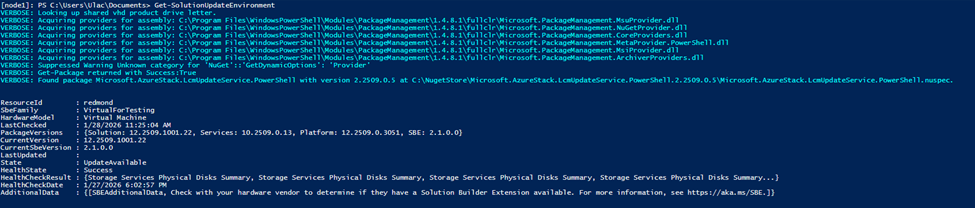
Ahora ejecutamos el siguiente comando para ver que actualizaciones tenemos pendiente de desplegar

Anotamos el ResourceID que lo vamos ha necesitar para ejecutar la instalación de las actualizaciones.
En mi caso es estoy pasando de la 12.2509.1001.22 a la 2510
Si queremos saber componentes del paquete de actualización ejecutamos el siguiente comando
$Update = Get-SolutionUpdate -Id «redmond/Solution12.2510.1002.94»
$Update.ComponentVersions
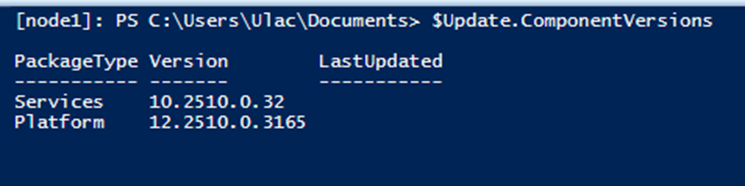
Ahora ya tenemos ResourceID vamos a continuar con el siguiente paso este paso es recomendado según la documentación de Microsoft y yo también lo hago es y ejecutar comprobaciones para comprobar la preparación de la actualización del clúster sin iniciar la instalación así lo descargo primero y lo dijo listo para la ejecución del despliegue de las actualizaciones.
ejecutamos el siguiente comando
Get-SolutionUpdate -Id «redmond/Solution12.2510.1002.94» | Start-SolutionUpdate –PrepareOnly

El sistema procede a la descarga de las actualizaciones. El tiempo necesario para completar este proceso dependerá del tamaño del paquete y del ancho que dispongamos en el nodo que ejecutemos la actualizacion.
Si queremos realizar un seguimiento del progreso de la actualización y saber el estado de la actualización. Ejecutamos el siguiente comando:
Get-SolutionUpdate -Id «redmond/Solution12.2510.1002.94» | ft Version,State,UpdateStateProperties,HealthState

Si queremos que se ejecute cada 5 mins y así podemos ir supervisando ejecutamos esto
while ($true) {
Get-SolutionUpdate -Id «redmond/Solution12.2510.1002.94» |
Format-Table Version, State, UpdateStateProperties, HealthState
Start-Sleep -Seconds 300
}
después de haber pasado un tiempo vemos que ya lo ha descargado y esta preparando.
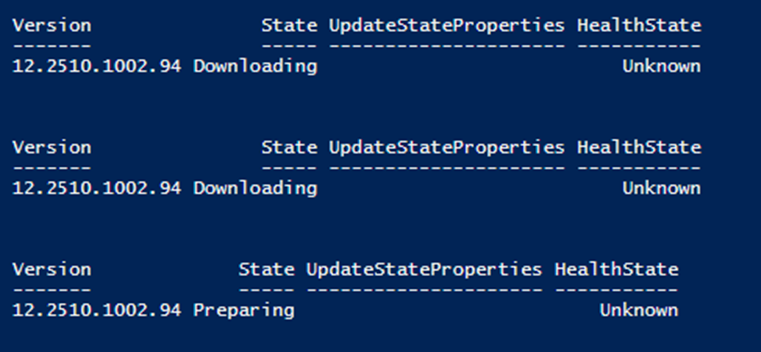
En esta imagen vemos que ha pasado de Preparing a HealthChecking y para finalizar readytoinstall
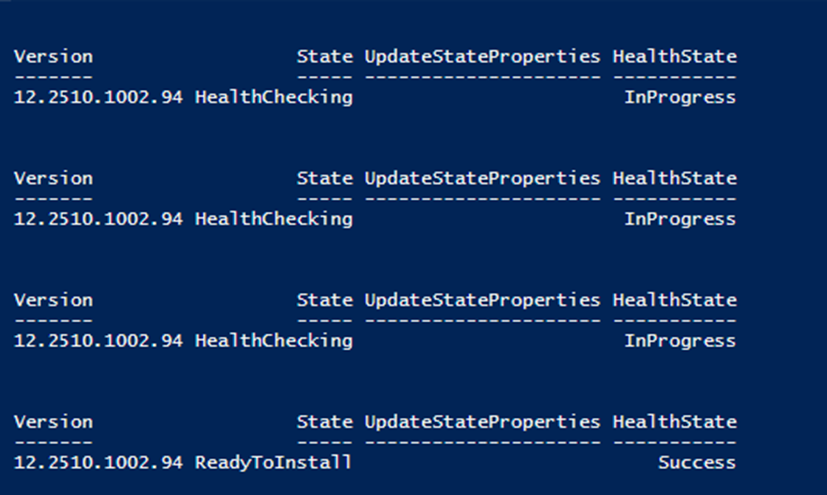
El siguiente paso es empezar la instalación
$InstanceId = Get-SolutionUpdate -Id «redmond/Solution12.2510.1002.94» | Start-SolutionUpdate

Repetimos el comando que ejecutamos anteriormente y vemos que el estado muestra instalando.

Todo dependiendo los hosts que tengamos sera la duración de la instalación pasado unas horas el estado mostrara instalado
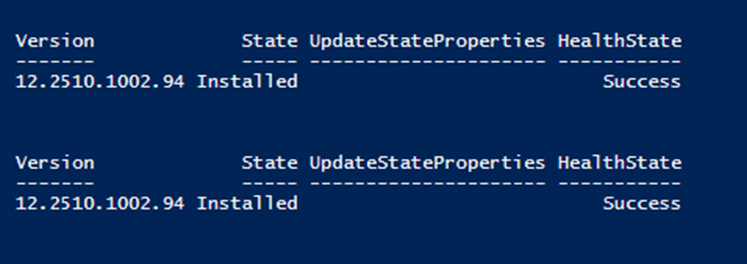
# comprobamos que version tenemos
Get-SolutionUpdateEnvironment

Ya sabemos cómo actualizar Azure Local.
Nos vemos en el siguiente articulo.
Saludos.